 CLMS 수업 운영 가이드
서울사이버대학교 학사팀
Orientation
CLMS 주요 개념
강의실 메뉴
수업 유형 및 수업 구성 요건
자료아이템
활동아이템
ㅤ과제
ㅤ토론
ㅤ상호작용
ㅤ실습수행활동
시험아이템
과목 게시판
참여도 안내
과목 팀 편성 관리
2026년 7월 29일
팀 편성
팀(그룹)을 사용하는 활동 아이템에서 공통으로 쓰는 기능입니다. 그룹토론, 그룹과제와 같이 팀(그룹) 단위로 이루어지는 활동은 팀 편성이 필요합니다.
하나의 과목(분반) 내에서 여러 개의 팀을 편성할 수 있습니다.
활동 아이템별로 각기 다른 팀 편성을 적용할 수 도 있으며, 하나의 팀 편성을 여러 활동 아이템에 공통 적용하는 것도 가능합니다.
💡 팀 편성 방법
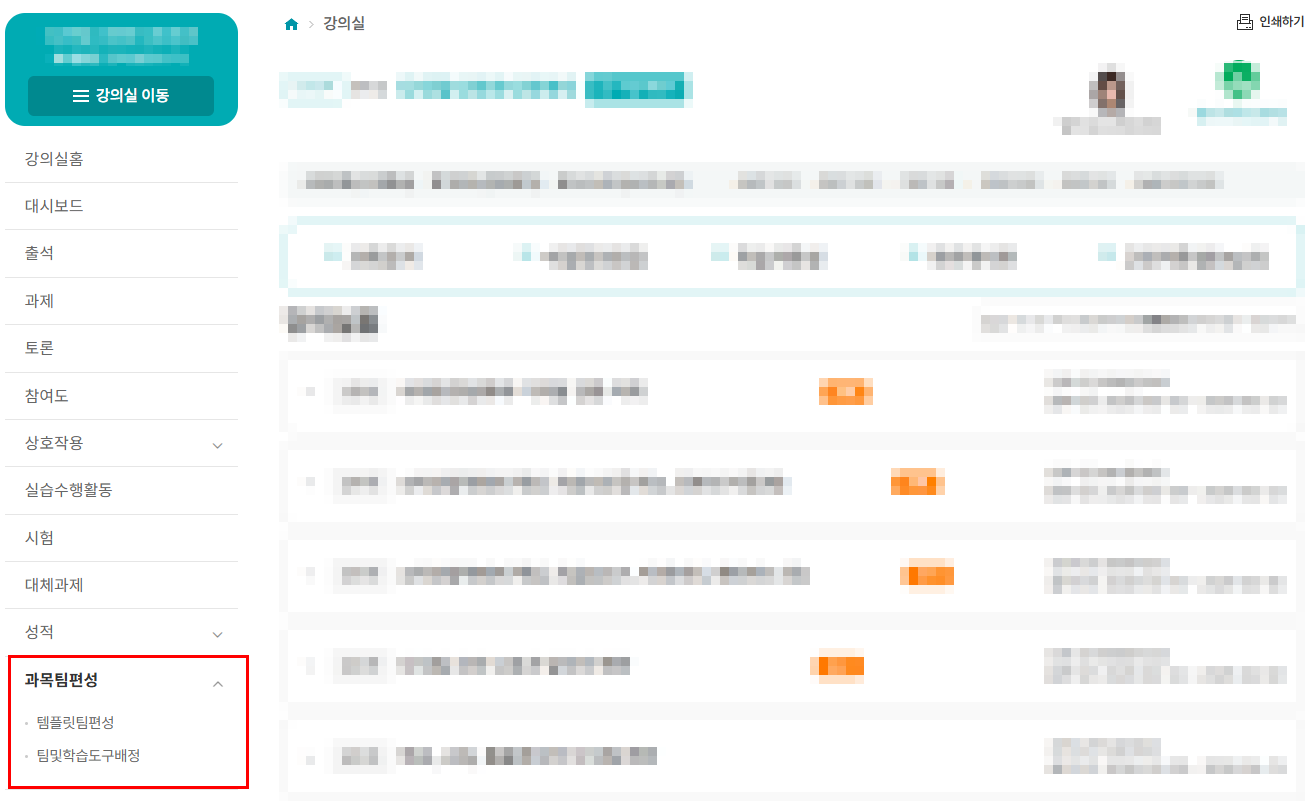
① 좌측메뉴 과목팀편성 > 템플릿 팀편성에서 ‘추가등록’ 버튼을 클릭합니다.
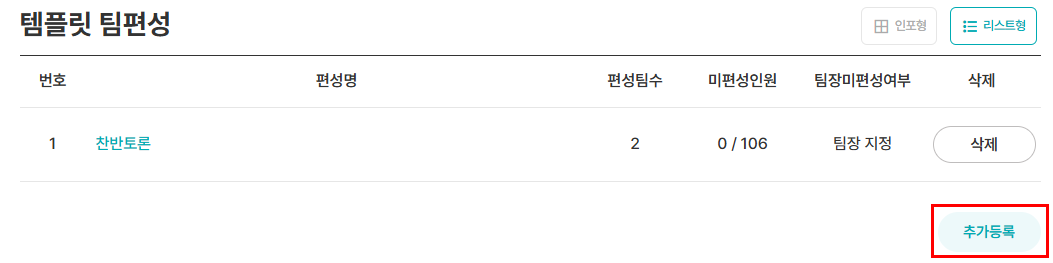
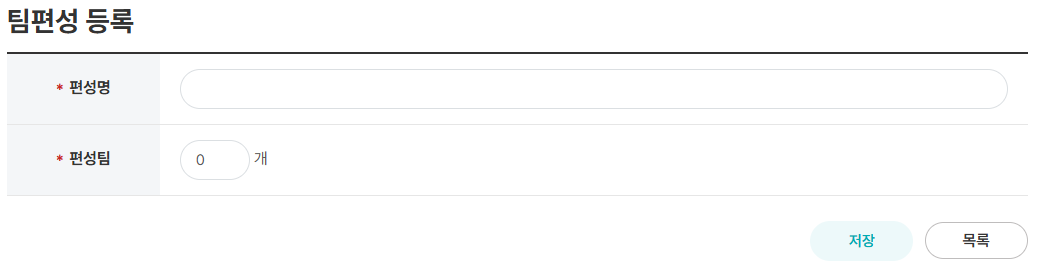
② 팀 편성 이름을 입력하고, 편성 팀의 개수를 지정한 후 저장합니다.
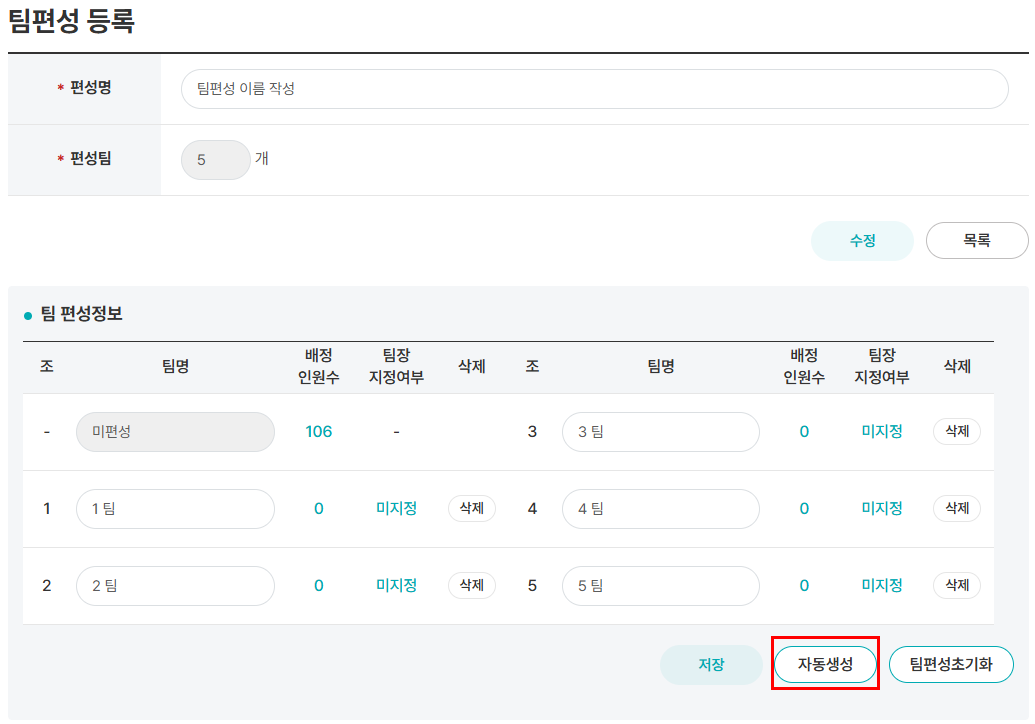
③ [예시] 현재 팀이 미편성된 인원수가 106명입니다. 각 팀으로 편성하기 위해 ‘자동생성’ 버튼을 클릭합니다.
④ 어떤 기준으로 팀을 편성할지 선택합니다.
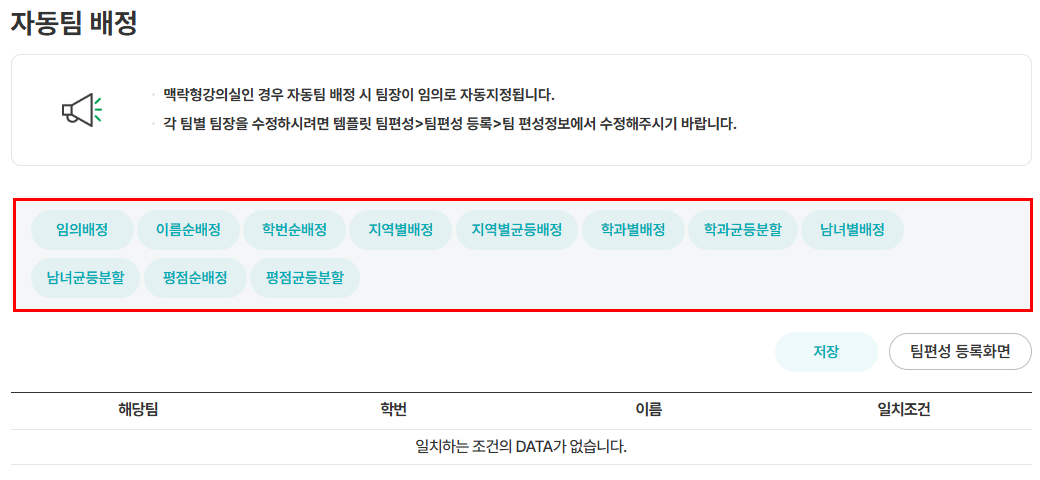
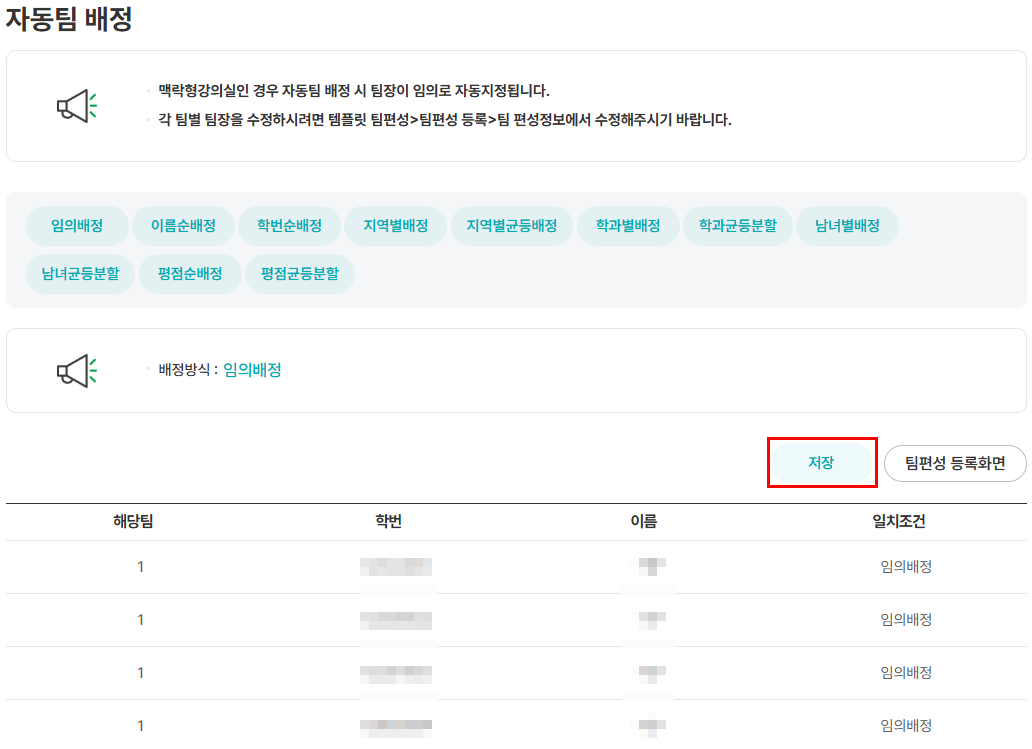
⑤ 선택한 기준에 따라 학습자들이 각 팀에 배정됩니다. ‘저장’ 버튼을 클릭하면 팀 편성이 완료됩니다.
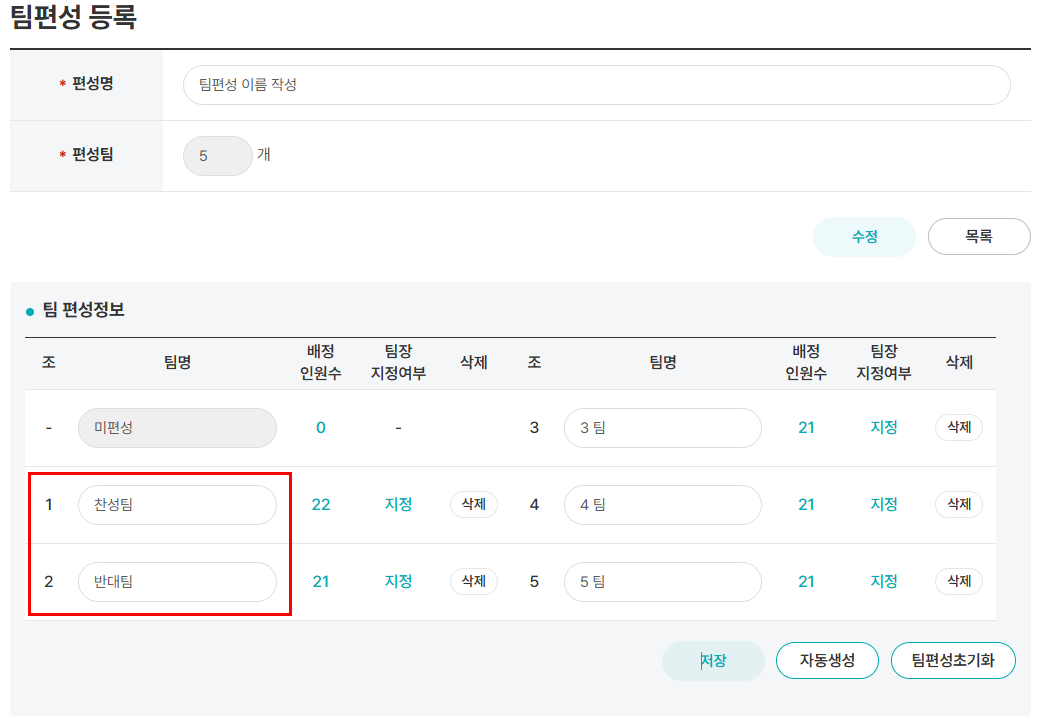
⑥ 필요 시 팀명을 별도로 정할 수 있습니다. 팀 이름을 입력하고 저장 버튼을 클릭합니다.
- 기본 팀명은 1팀, 2팀, 3팀.. 입니다.
- [예시] 편성팀을 2개로 설정 후 팀명을 찬성팀/반대팀으로 설정하여 ‘찬반진영토론’ 진행 가능합니다.
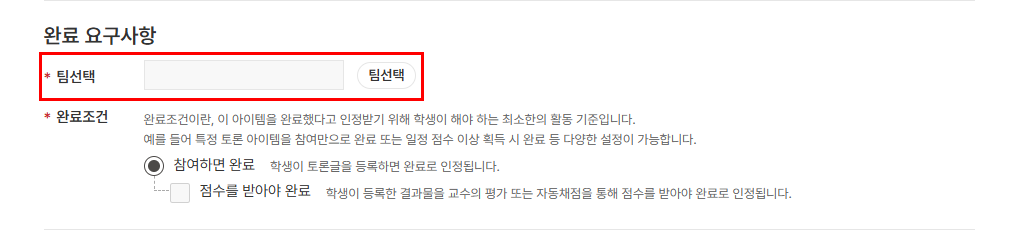
⑦ 등록된 팀 편성은 각 활동아이템 설정 화면에서 선택하여 적용할 수 있습니다.
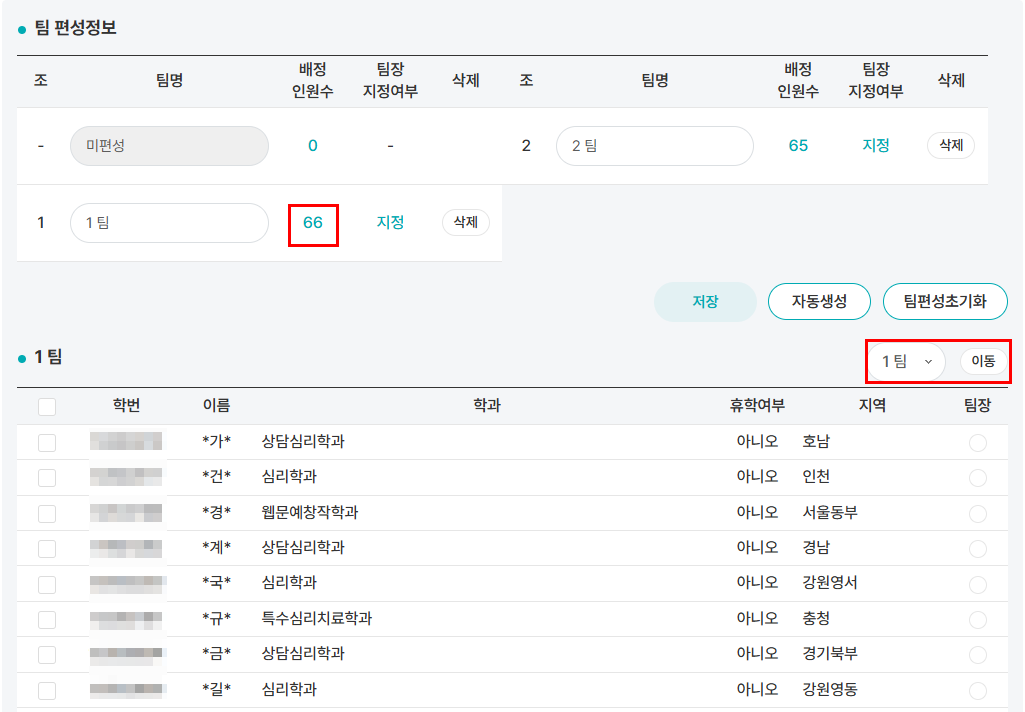
⑧ 팀 등록 후, 등록된 팀의 ‘배정 인원수’를 클릭하면 팀별 등록된 학생 현황을 확인할 수 있습니다.
- 학생 개별 팀 이동 및 팀장 변경이 가능합니다.
💡 팀 및 학습도구 재배정
팀 등록 후 신규 수강생이 추가되거나 특정 학생에 대한 팀 이동이 필요한 경우, 아래 절차에 따라 진행할 수 있습니다.
1. 팀 배정
- 팀 등록 후 신규 수강생이 추가되어 팀 배정이 되어 있지 않은 경우, 해당 학생에 대한 팀 배정이 필요합니다.
- 개강 첫 주는 수강 과목 변경기간으로, 수강생이 변동이 발생할 수 있습니다.
2. 팀 이동
이미 팀이 배정된 상태에서 다른 팀으로 이동하거나 팀장으로 지정하고자 하는 경우 다음 절차에 따라 설정할 수 있습니다.
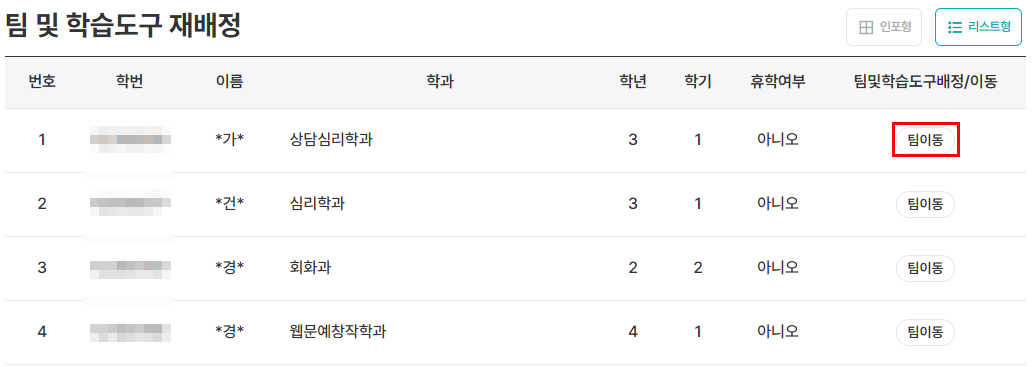
① 팀 이동이 필요한 학생의 ‘팀이동’ 버튼을 클릭합니다.
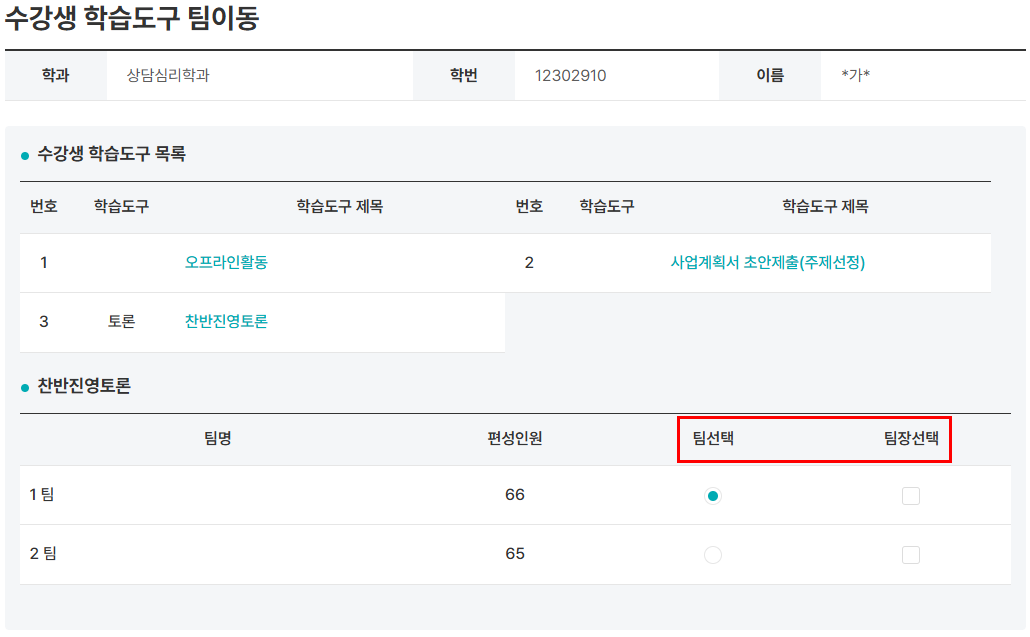
② 변경할 ‘팀선택’ 또는 ‘팀장선택’을 체크하면 선택한 값으로 변경됩니다.
Prev
강의실 좌측 메뉴
Next
대시보드
로딩 중...