퀴즈

2026년 7월 29일

퀴즈 아이템


퀴즈는 학습자가 학습한 내용을 간단한 문항을 통해 즉시 점검할 수 있도록 설계된 활동 아이템입니다.
중간·기말시험과 같은 시험 아이템이 총괄 평가에 초점을 둔다면, 퀴즈는 학습 과정 중 이해 여부를 확인하고 피드백을 제공하는 형성평가 도구로 활용됩니다.
퀴즈는 학습자의 부담을 최소화하면서도, 교수자가 학습 진도와 이해 수준을 빠르게 파악할 수 있는 활동 아이템입니다.

💡 화면 예시


기능 및 활용 설명


💡 퀴즈의 기본 기능

퀴즈는 다음과 같은 기능을 제공합니다.
  • 퀴즈는 ‘자동채점’이 되는 유형만으로 구성됩니다.
    • OX형, 단일선택형, 다중선택형, 단답형문제
  • 학습자는 퀴즈에 응시하고 그 평가 결과를 즉시 알 수 있으며, 교수자는 학습자의 이해 수준을 파악하고, 필요 시 수업 내용을 보완할 수 있습니다.
  • 완료 조건과 결합하여 단순 응시 여부 확인부터 이해 수준 기반 학습 통제와 분기까지 가능합니다.
    • 통과 점수 이상 획득 시 “완료”로 인정
    • 통과 점수 미만 획득 시 “히든 아이템 B” 제공 등
  • 퀴즈의 “평가배점”은 해당 퀴즈를 완료했을 때, 학습자가 취득할 수 있는 성적 점수 입니다.
    • 퀴즈 아이템별로 평가배점을 달리해서 특정 퀴즈 활동을 강조할 수 있습니다.
  • 학습자의 통과점수는 “평가배점 점수”에 영향을 미치지 않습니다.
    • 통과점수는 완료 여부만을 결정하는 점수이고,
    • 평가배점의 점수는 완료 시 취득하는 점수입니다.

💡 아이템 설정 설명

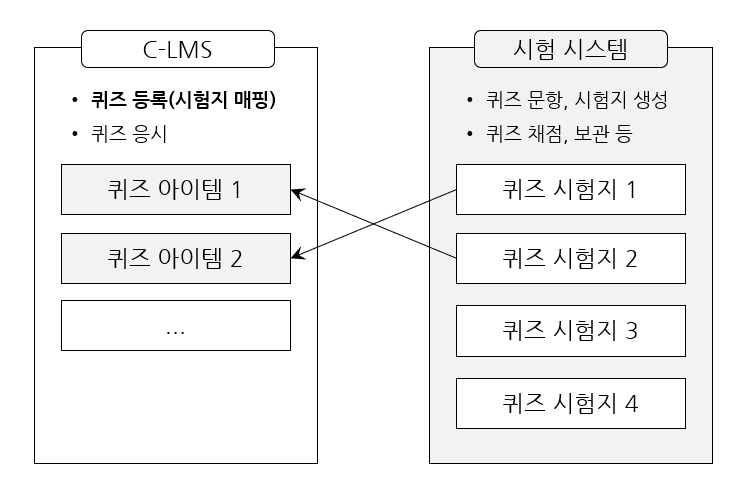
퀴즈는 “서울사이버대학교 시험 시스템”을 사용하며, 아래와 같은 구조로 되어 있습니다.
notion image
  • 즉, 실제 퀴즈의 문항 생성, 시험지 생성, 채점 등은 모두 시험 시스템에서 이루어지지만, 학습자 입장에서는 CLMS에서 퀴즈가 작동하는 것으로 인식하게 되고, 교수자는 수업의 맥락안에서 퀴즈 아이템을 사용할 수 있게 됩니다.
  • CLMS에서 퀴즈 등록 시 매핑할 퀴즈 시험지를 선택하는 구조이기 때문에, 시험 시스템에서의 퀴즈 시험지 순서와 CLMS에서 퀴즈 아이템 순서가 같을 필요는 없습니다.
  • 학습자는 시험 시스템에서 퀴즈 시험지를 확인할 수 없고 응시할 수도 없습니다. 학습자가 수업의 맥락과 관계없이 퀴즈에 응시하는 것을 막기 위함입니다(교수자만 퀴즈 시험지 확인 가능함).
  • 퀴즈는 별도의 응시 기간이 없습니다(등록 후부터 학기 종료 시까지).
  • 학습자가 퀴즈를 완료(완료 조건 충족)한 이후에는 “재응시”를 할 수 없고 단지 퀴즈 문항과 정답만을 조회할 수 있습니다.

💡 수업 흐름에서의 활용

퀴즈는 수업 흐름의 여러 단계에서 유연하게 활용할 수 있습니다.
  • 콘텐츠 아이템 이후 → 핵심 개념 이해 여부 점검
  • 주차 중간 → 학습 진도 확인 및 집중도 유지
  • 다음 학습 단계 이전 → 필수 이해 내용 확인 후 학습 진행
퀴즈는 학습자의 학습 상태를 즉시 확인할 수 있어, 수업 흐름을 조정하는 기준 아이템으로도 활용됩니다.
 

학습 평가와 퀴즈 차이점


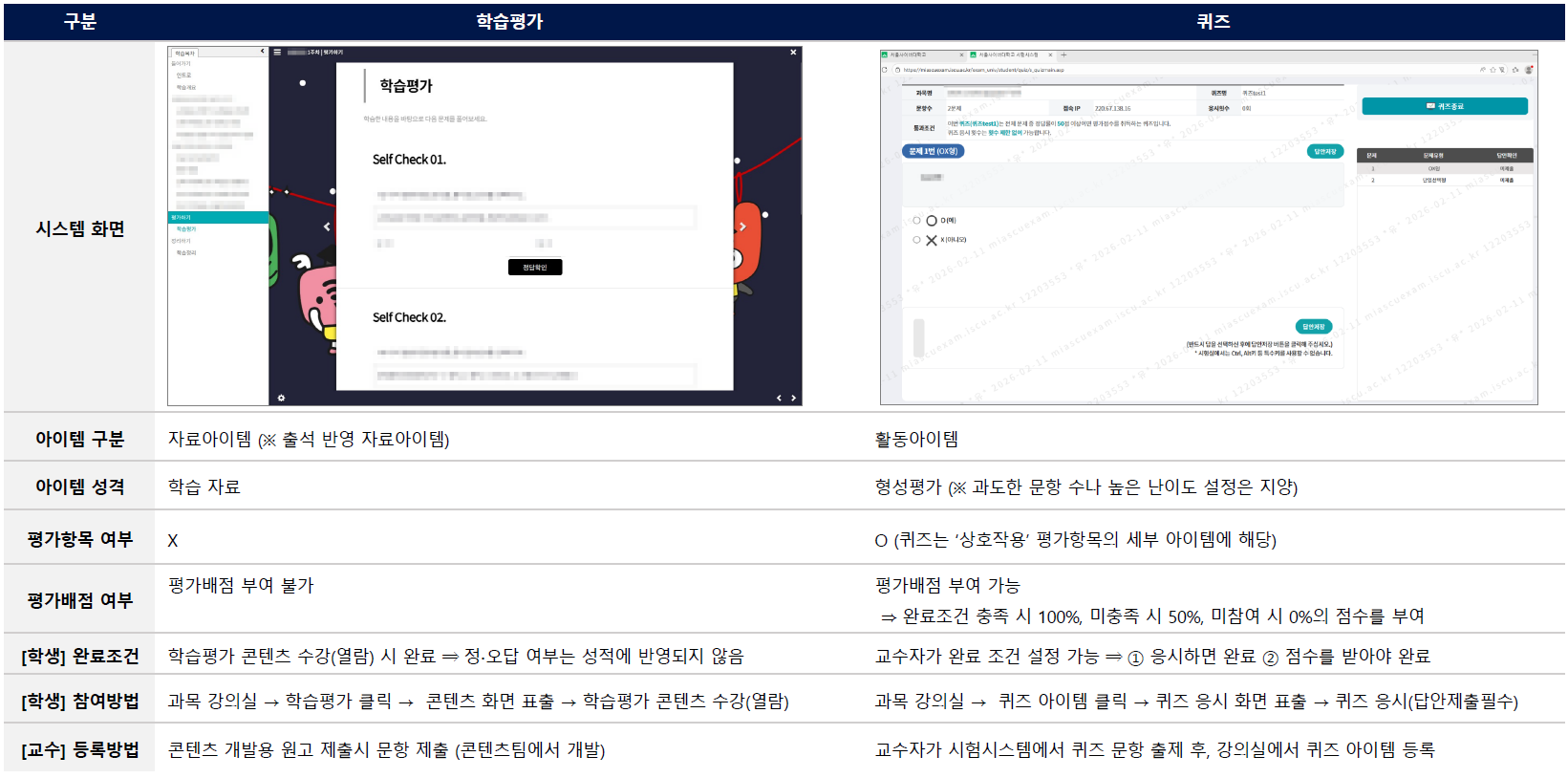
주차별 학습 내용 점검 문항을 제공하기 위해 ‘학습 평가’ 또는 ‘퀴즈’를 활용하실 수 있습니다. 다음 기준에 따라 선택하시기 바랍니다.
  • 학습 자료 성격 / 단답형·서술형 문항 필요 시 → 학습평가 (기존 LMS 방식)
  • 형성 평가 성격 / 응시 여부 확인, 이해도 기반 학습 통제·분기 필요 시 → 퀴즈

※ 퀴즈는 자동채점 문항(OX형, 단일선택형, 다중선택형, 단답형) 만 지원합니다.
* 학습 평가와 퀴즈의 상세 차이는 아래 이미지를 통해 확인 가능합니다. (클릭 시 확대하여 확인 가능합니다.)
notion image
 

퀴즈 등록 절차


퀴즈는 아래 그림과 같이 시험 시험 시스템에서 문제 출제 및 시험지 생성 후 과목 강의실에서 아이템을 등록하는 순으로 진행됩니다.
notion image
📌
[절차 1] 진행 전, 문제뱅크 문제 등록이 선행되어야 합니다. 문제 등록 방법은 아래 매뉴얼을 참고하시기 바랍니다.
퀴즈 시험지 생성부터 퀴즈 아이템 등록까지의 절차를 설명합니다. (▶ 화살표를 클릭 시 상세 절차를 확인할 수 있습니다.)

[절차 1] 시험 시스템에서 ‘퀴즈 시험지’를 생성합니다.

notion image
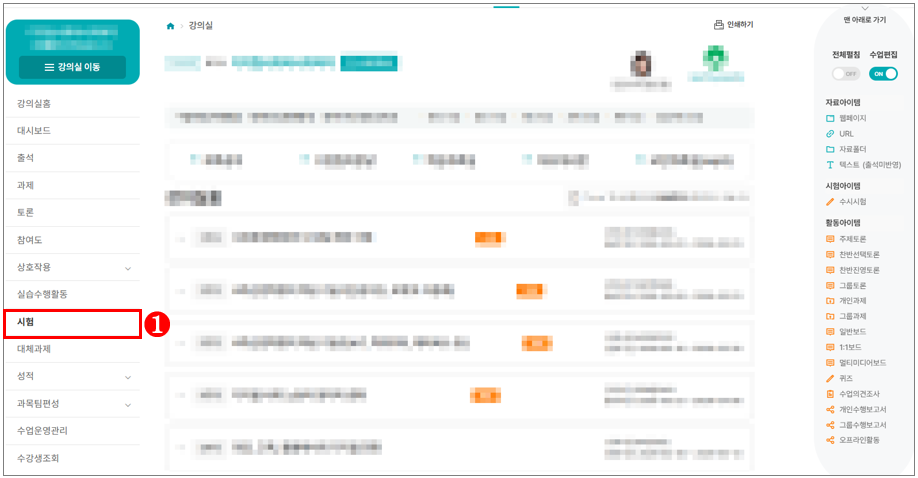
  1. 강의실 좌측 메뉴에서 ‘시험’ 메뉴를 클릭하면 ‘시험 시스템’으로 이동합니다.
notion image
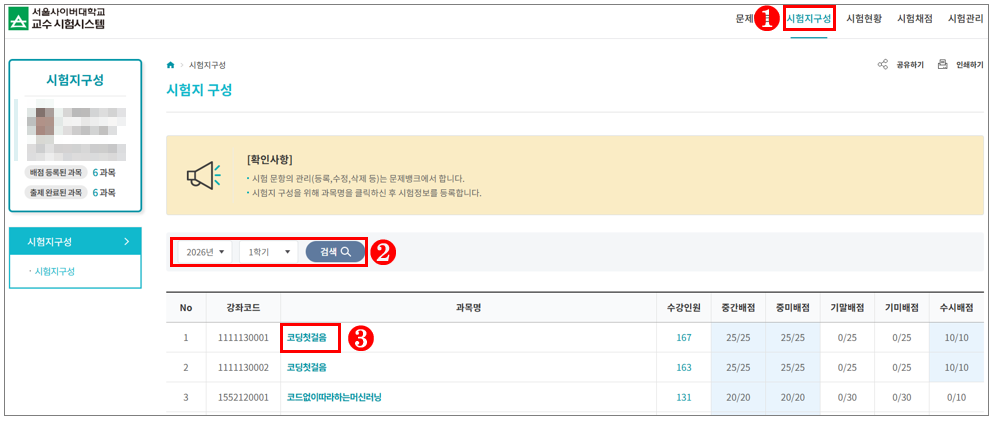
  1. 상단 ‘시험지 구성’ 메뉴를 클릭합니다.
  1. 학년 학기를 선택합니다.
  1. 퀴즈 시험지를 생성할 ‘과목명’을 클릭합니다. (예시에서는 “고급인지심리학”을 사용합니다.)
notion image
  1. 퀴즈 시험정보 등록하기
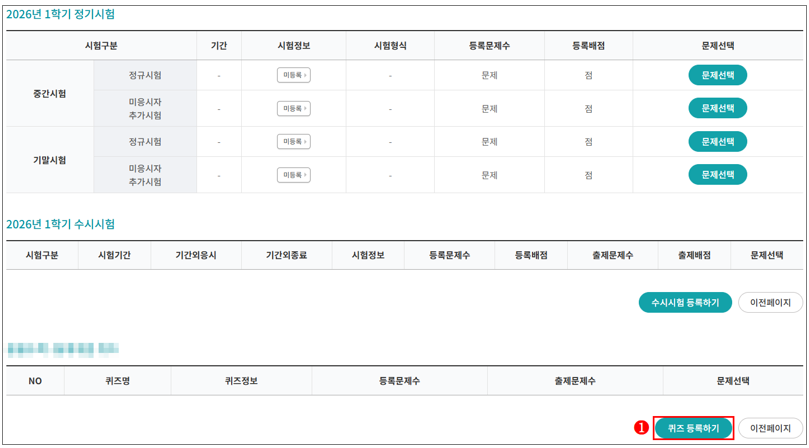
      • 과목명을 클릭하면 정기시험, 수시시험, 퀴즈 시험지 목록이 보입니다.
      • ‘퀴즈 등록하기’ 버튼을 클릭합니다.
notion image
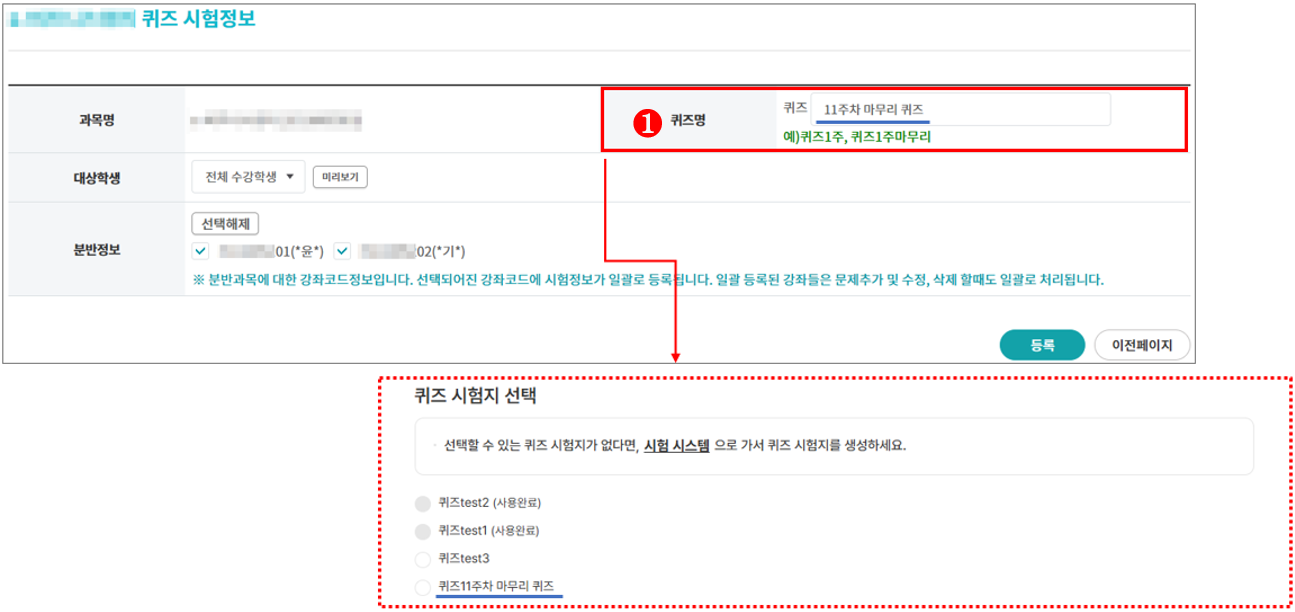
  1. 퀴즈명을 입력합니다.
      • 퀴즈명에서는 기본적으로 ‘퀴즈’라는 말머리가 들어갑니다.
      • 퀴즈명은 학생에게 공개되지 않으며, 교수자가 퀴즈 아이템 등록 시 시험지를 구분하기 위한 용도입니다.
      • 입력한 퀴즈명은 이후 강의실에서 퀴즈 아이템 등록 시 ‘퀴즈 시험지 선택’ 목록에서 확인 가능합니다.
      • 퀴즈명은 등록 후 수정 가능합니다.
notion image
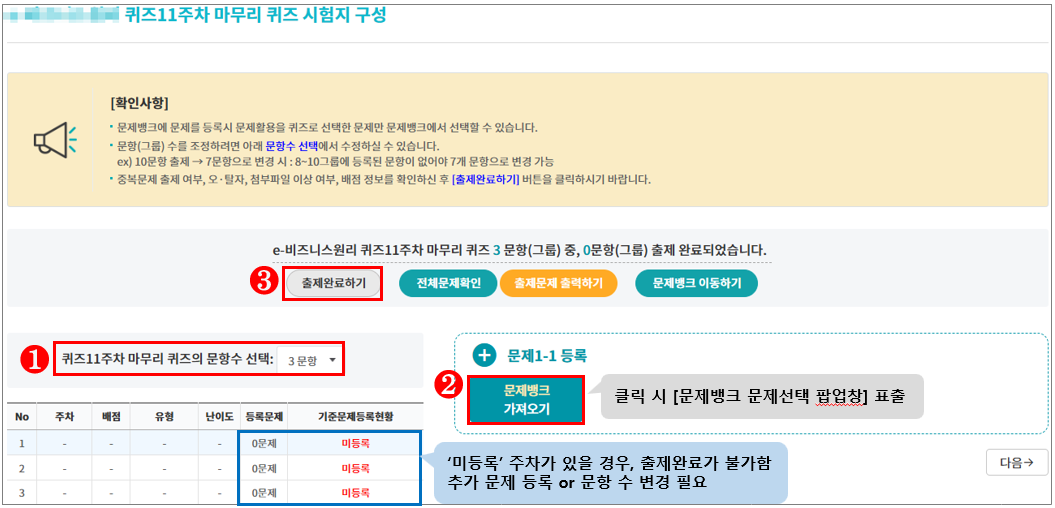
  1. 문항 수 : 학생에게 출제되는 퀴즈 문항 총 수 선택합니다. (※ 퀴즈는 1배수 진행)
  1. 문제 등록 : ‘문제뱅크 가져오기’ 클릭합니다.
  1. 출제 완료 하기 : 문제 등록 완료 후, 반드시 ‘출제완료하기’ 클릭합니다.
※ 퀴즈는 시간 제한이 없는 아이템으로, 시험 시간을 설정하지 않습니다.
notion image
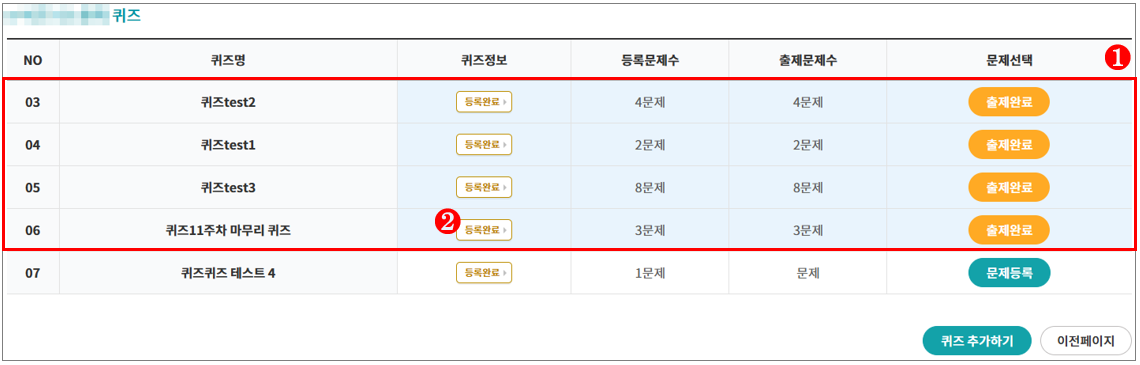
  1. 출제 완료된 퀴즈 시험지 목록
      • 퀴즈 아이템 등록 시 ‘출제 완료’된 퀴즈 시험지만 선택 가능합니다.
  1. 퀴즈명 수정
      • ‘등록완료’를 클릭 시 퀴즈명을 수정할 수 있습니다.

[절차 2] 과목 강의실에서 퀴즈 아이템을 등록하고 설정합니다.

notion image
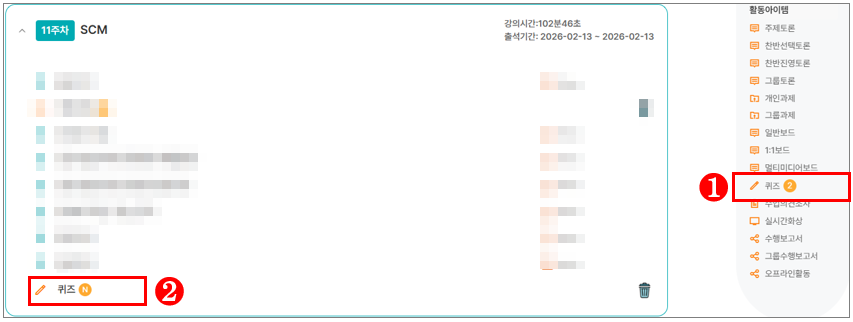
  1. 퀴즈 아이템 옆 숫자
      • 퀴즈 아이템 옆에 나타나는 숫자는 사용되지 않은 퀴즈 시험지 개수를 의미합니다.
      • 즉, 예시 화면에서는 시험 시스템에 출제 완료된 아이템으로 등록되지 않은 퀴즈 시험지 1개가 있음을 의미합니다.
  1. 퀴즈 아이템 등록
      • 퀴즈 아이템을 드래그 하여 주차 내 아이템을 위치시킵니다.
notion image
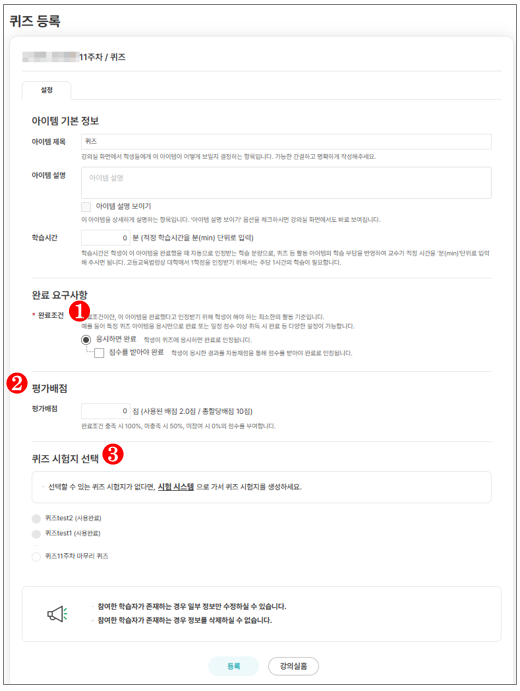
퀴즈의 완료 조건, 평가 배점 설정 및 시험지 선택을 진행합니다.

  1. 완료 조건
    1. notion image
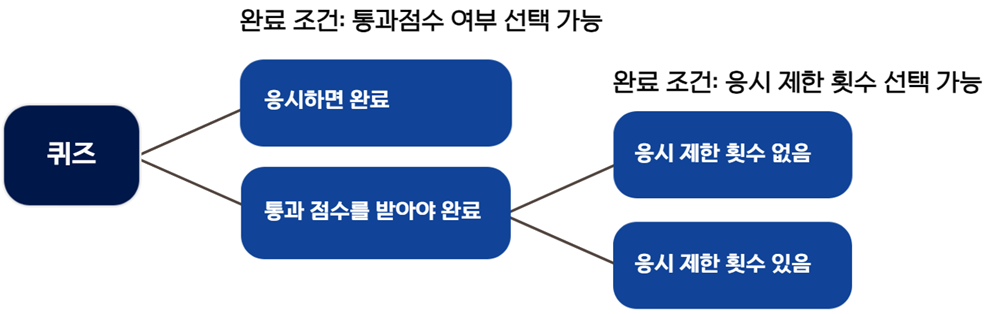
      • ‘응시하면 완료’ 또는 ‘통과점수를 받아야 완료’ 중 선택할 수 있습니다.
      • ‘통과점수를 받아야 완료’ 선택 시, ‘응시 제한 횟수’ 설정도 가능합니다.
        • 응시하면 완료
          • 학생이 퀴즈에 응시하면 완료로 인정 • 퀴즈 점수와 관계없이 응시 여부만으로 완료로 인정
          통과점수를 받아야 완료
          • 자동 채점 결과가 교수자가 설정한 통과 점수 이상이어야 완료 인정 • 점수를 받아야 완료의 경우 필요 시 응시 제한 횟수 설정 가능  - 응시 제한 횟수 없음 : 통과점수를 받을 때까지 무제한 응시 가능  - 응시 제한 횟수 있음 : 제한 횟수 내 통과점수를 받지 못하는 경우 ⇒ 조건 미달 종료
  1. 평가 배점
      • 퀴즈에는 평가 배점을 부여할 수 있습니다.
      • 학습자가 ‘완료 조건을 모두 충족’ 했을 경우 취득하게 될 점수입니다.
      • 만약 통과점수가 60점으로 되어 있을 경우, 학습자가 60점을 맞든, 70점을 맞든 통과하면 “평가배점”의 점수를 취득하게 되는 것입니다.
  1. 퀴즈 시험지 선택
      • 시험시스템에서 ‘출제 완료’ 된 퀴즈 시험지만 선택 가능합니다.
      • ‘사용 완료’된 퀴즈 시험지는 선택 불가합니다.
 

평가


퀴즈는 입력하신 정답 기준에 따라 자동 채점됩니다. 학습자는 퀴즈 참여 결과에 따라 취득 점수가 달라집니다.
  • 완료 : 평가배점 100% 반영
  • 조건미달 종료 : 평가배점 50% 반영
  • 미참여 종료 : 평가배점 0% 반영
구분
설명
경우의 수
취득 비율
완료
완료 조건 충족
① 완료조건이 ‘응시하면 완료’ 인 경우 → 퀴즈 응시만으로 완료 ② 완료조건 ‘통과점수를 받아야 완료’인 경우 → 통과점수 이상 취득 시 완료
100% 인정
조건미달 종료
응시하였으나 통과점수 미달
① 응시 횟수를 모두 소진했으나 통과점수 미만인 경우 ② 응시 기회가 남아 있으나 통과점수를 충족하지 못한 상태 → 학기말 출석 마감 이후 ‘조건미달 종료’
50% 인정
미참여
학기 종료까지 퀴즈 미응시
ㅤ
0%
📌
[예시] 퀴즈 평가배점 2점 & 완료조건을 통과점수 60점 이상 & 응시 제한 횟수 3회로 설정 했을 경우, 학습자가 취득할 수 있는 점수 사례
구분
상황 예시
취득 비율
취득 점수
완료
퀴즈 응시 결과가 통과점수 60점 이상
100%
2점
조건미달 종료
① 응시 횟수 모두 사용하였으나, 응시 결과가 60점 미만 ② 응시 횟수 3회 중 1~2회만 사용하였으나, 응시 결과 60점 미만 상태로 학기 종료
50%
1점
미참여
학기 종료 시 까지 퀴즈에 응시하지 않음
0%
0점

⚠️ 활용 시 주의사항

  • 퀴즈는 형성평가 목적에 적합하므로, 과도한 문항 수나 높은 난이도 설정은 지양하는 것이 바람직합니다.
  • 성적 반영 비중이 높은 경우에는 시험 아이템과의 역할 구분을 명확히 하여 학습자의 혼란을 줄이시기 바랍니다.
  • 완료 조건을 기준 점수로 설정할 경우, 재응시 가능 여부와 응시 횟수 제한을 함께 고려하는 것이 필요합니다.
  • 퀴즈 결과를 단순 점수 확인으로 끝내기보다는, 오답 설명이나 후속 자료와 연계하면 학습 효과를 높일 수 있습니다.
퀴즈는 학습자의 이해도를 점검하고 학습 흐름을 조정하는 데 효과적인 활동 아이템으로, 적절히 활용할 경우 학습 집중도와 성취도를 동시에 향상시킬 수 있습니다.
Prev
멀티미디어보드
Next
수업의견조사
로딩 중...