 CLMS 수업 운영 가이드
서울사이버대학교 학사팀
Orientation
CLMS 주요 개념
강의실 메뉴
수업 유형 및 수업 구성 요건
자료아이템
활동아이템
ㅤ과제
ㅤ토론
ㅤ상호작용
ㅤ실습수행활동
시험아이템
과목 게시판
참여도 안내
실시간화상
2026년 7월 29일
실시간화상 아이템
실시간 화상 아이템은 수업 흐름 안에서 교수자와 학습자가 실시간으로 만나 강의, 실습, 질의응답, 발표 등을 진행할 수 있도록 제공되는 활동 아이템입니다.
URL 아이템을 통해 외부 화상 시스템(ex : Zoom, Google Meet 등)을 연결해 사용할 수도 있지만, C‑LMS에서 별도의 “실시간 화상 아이템”을 제공하는 이유는 다음과 같습니다.
- 실시간 화상 활동의 기록(학습 데이터)이 필요할 때
- 엄격하게 학습자 정보를 활용할 필요가 있을 때(ex : 학번, 참여기록 등)
💡 화면 예시
실시간 화상 아이템의 일정에 따라 다음과 같이 표시됩니다.
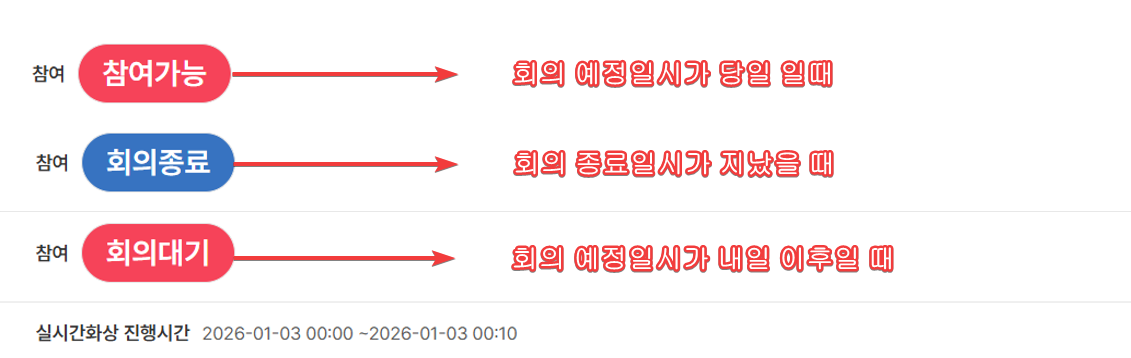
기능 및 활용 설명
💡 실시간 화상 아이템의 기본 기능
- 교수자가 수업 흐름(주차/흐름) 안에 실시간 화상 활동을 아이템으로 배치할 수 있습니다.
- 학습자는 강의실에서 해당 아이템을 클릭해 실시간 화상 활동에 참여합니다.
실시간 화상 아이템은 “예정 시각이 있고 동시에 시작하는 아이템”이기 때문에, 학습자들은 “완료”하지 않더라도 다음 아이템의 학습을 진행할 수 있습니다.
→ ‘CLMS 주요 개념 > 학습 흐름 설계’ 목차의 ‘수업 흐름 원칙 예외 사항(4가지)’(☞ 클릭 시 이동)’ 부분을 참고하세요.
💡 아이템 설정 설명
실시간 화상 아이템의 설정을 설명합니다.
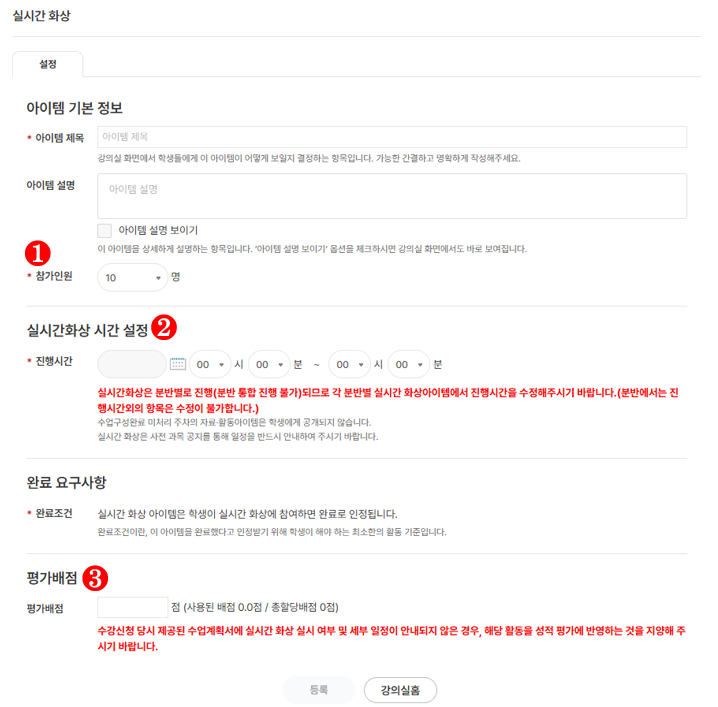
1. 참가 인원
- 실시간 화상 참가 가능 인원은 100명으로 제한됩니다.
2. 시간 설정
- 실시간 화상은 분반별로 진행되며, 분반 통합 운영은 불가합니다.
- 각 분반별 실시간 화상 아이템에서 진행 시간을 개별 설정하여 주시기 바랍니다.
- 실시간 화상의 진행 시간 설정을 신중하게 하시기 바랍니다. 현재 시각이 종료 시각을 초과하게 되면, 해당 실시간 화상 아이템은 더 이상 수정할 수 없습니다.
- 종료 시각이 현재 시각보다 이전으로 설정되지 않도록 유의하시기 바랍니다.
3. 평가배점
- 수강신청 당시 제공된 수업계획서에 실시간 화상 실시 여부 및 세부 일정이 안내되지 않은 경우, 해당 활동을 성적 평가에 반영하는 것을 지양해 주시기 바랍니다.
💡 수업 흐름에서의 활용 예시
- 콘텐츠 아이템 → 실시간 화상 : 사전학습 후 실시간 강의로 정리하고, 과제로 적용을 확인
- 자료 폴더/웹페이지 → 실시간 화상 → 토론 : 사례 자료를 읽고 실시간 세미나 후 비동기 토론으로 확장
- 실시간 화상(발표) → 피드백(웹페이지) → 수행 과제 : 발표 및 피드백을 수업 흐름 안에서 단계적으로 구성
⚠️ 활용 시 주의사항
- 단순히 “화상 링크 공유” 목적이라면 URL 아이템으로도 운영 가능하지만, 수업 활동을 아이템으로 기록하고 흐름에 포함하려면 실시간 화상 아이템 사용이 적합합니다.
- 실시간 화상 이후 학습자가 수행해야 할 산출물이 있다면, 과제/토론 등 다른 활동 아이템과 연결해 학습 흐름을 완결하는 구성이 효과적입니다.
Prev
수업의견조사
Next
실습수행활동 개요
로딩 중...